
Як це бути сучасними батьками сучасної дитини? Контролювати її навчання, харчування, дозвілля та навіть гаджети. І якщо колись, для контролю було достатньо – подивитись в вікно і крикнути “Негайно їсти”, то перед сучасними батьками стоїть набагато більше завдань та проблем.

Сучасні діти ростуть у цифровому світі, який крім великої кількості переваг, ховає і багато небезпек. І саме тому, найкращий спосіб вберегти своє чадо від небажаного контенту чи надлишкового використання гаджетів – приділяти дитині достатню кількість уваги. А якщо ви вирішили дозволяти дитині використовувати і смартфони чи планшети то в першу чергу дізнайтесь, що таке – функція “батьківський контроль”, якій і буде присвячена ця стаття.
Що таке батьківський контроль і як він працює
Приходить момент і діти перестають гратись ляльками та машинками, натомість, в їхніх руках опиняються новенькі смартфони чи планшети, грати ігри в яких – куди веселіше ніж вкладати спати м’яких ведмедиків. Давайте будемо відвертими: сучасне покоління дітей взагалі втрачає інтерес до навчання чи вільного розвитку творчості через гаджети. І ось саме в цей момент, коли дитина тримає смартфон частіше, ніж вашу руку, більшість батьків починають думати про батьківський контроль. Інша ж половина згадує про нього, коли дитина раптово налякається якогось монстра в телефоні, натрапить на нецензурні відео чи проведе в телефоні пів дня.
Що таке батьківський контроль – людською мовою
Давайте відставимо в сторону складні формулювання та розглянемо більш детально, але максимально просто, як працює батьківський контроль.
Батьківський контроль – спеціальні налаштування телефону, або окремо встановлені додатки, які дозволяють контролювати пристрій дитини з свого власного пристрою.
Основна мета батьківського контролю
- Захистити дитину від небезпечного чи небажаного контенту
- Обмежити час користування гаджетом
- Контролювати додатки, ігри та покупки
Тобто, батьки, на свій розсуд можуть встановлювати ті чи інші обмеження, які вважають за потрібне, адже вже неодноразово було доведено, що надмірне використання гаджетів негативно впливає на психіку дітей.
Як встановити батьківський контроль на телефоні

Придбавши дитині смартфон чи інший гаджет, відповідальні батьки відразу подбають і про те, як встановити батьківський контроль на ньому. Принцип того, як поставити батьківський контроль одинаковий майже на всіх телефонах і в більшості випадків складається з декількох кроків.
Прості кроки як зробити батьківський контроль на телефоні
- Встановлення додатку для батьків
- Створення та підключення акаунта дитини
- Підключення телефону дитини до сімейного контролю
- Налаштування обмежень і правил користування
Варто зауважити, що налаштувати батьківський контроль на пристроях iPhone не так, як включити батьківський контроль на Android. Більш детально різні способи встановлення та налаштування батьківського контролю, будемо розглядати далі.
Як налаштувати батьківський контроль через Google Family Link
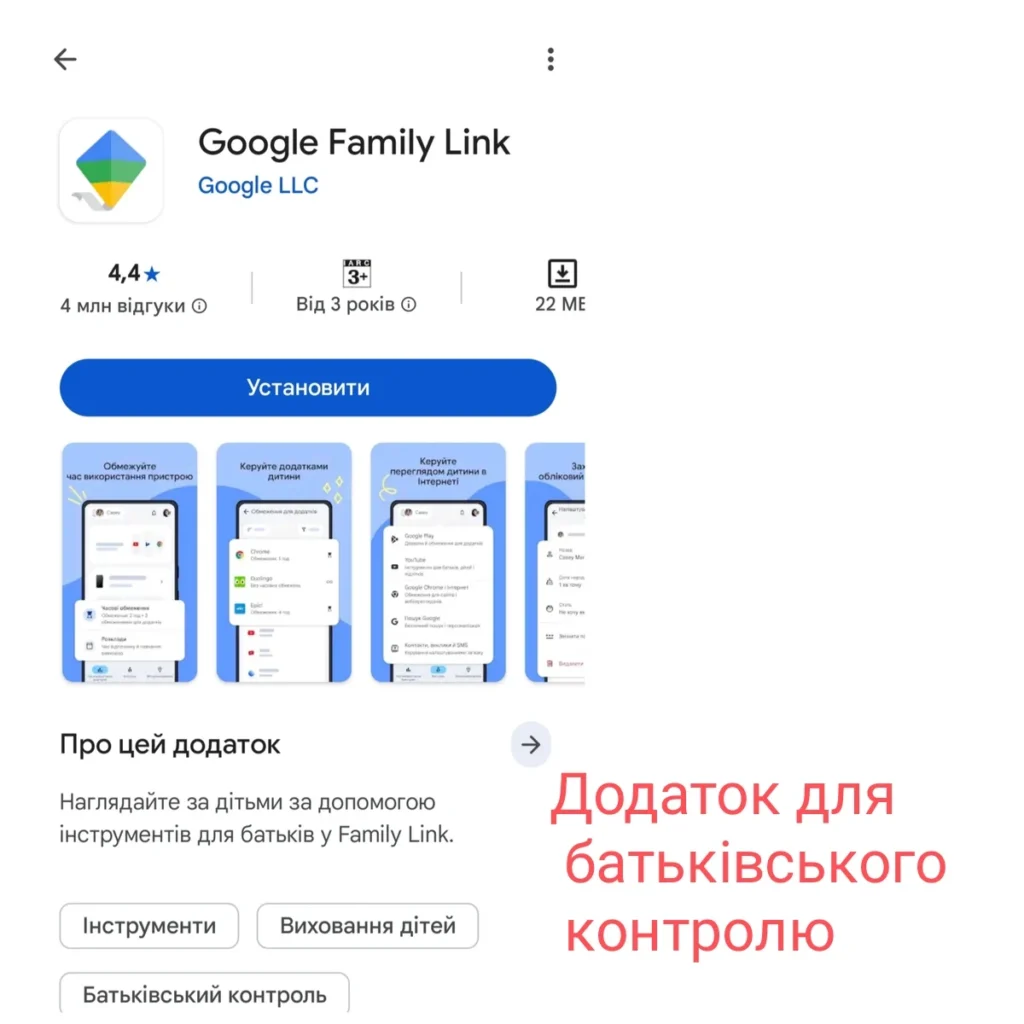
Один з найпоширеніших способів встановити контроль на пристрій дитини це – family link батьківський контроль. Якщо ви шукаєте, як підключити батьківський контроль google family link, то цей розділ саме для вас.
Встановлюємо батьківський контроль гугл
Щоб скористатись таким способом, необхідно встановити спеціальний додаток на телефон одного з батьків та на телефон дитини.
Як встановити Family Link на телефон батьків
- Відкрийте магазин додатків на телефоні (Play Market)
- У пошуку введіть Google Family Link
- Встановіть додаток Family Link для батьків
- Увійдіть у свій обліковий запис Google
- Створіть сімейну групу або додайте до неї дитину
Після цього телефон батьків стане основним пристроєм для керування батьківським контролем.
Як підключити телефон дитини
- Встановіть на телефоні дитини Family Link для дітей і підлітків
- Увійдіть у акаунт Google дитини або створіть новий
- Підтвердіть підключення до сімейної групи батьків
- Дозвольте додатку отримати необхідні права доступу
Після цього телефон дитини буде підключений до батьківського контролю, і всі налаштування можна змінювати з телефону батьків.
Які можливості відкриває Google Family Link
Після підключення батьки можуть керувати телефоном дитини через додаток та здійснювати такі функції:
- встановлювати денний ліміт користування телефоном
- блокувати пристрій на ніч або під час уроків
- контролювати які додатки встановлює дитина
- бачити скільки часу вона проводить у кожному додатку
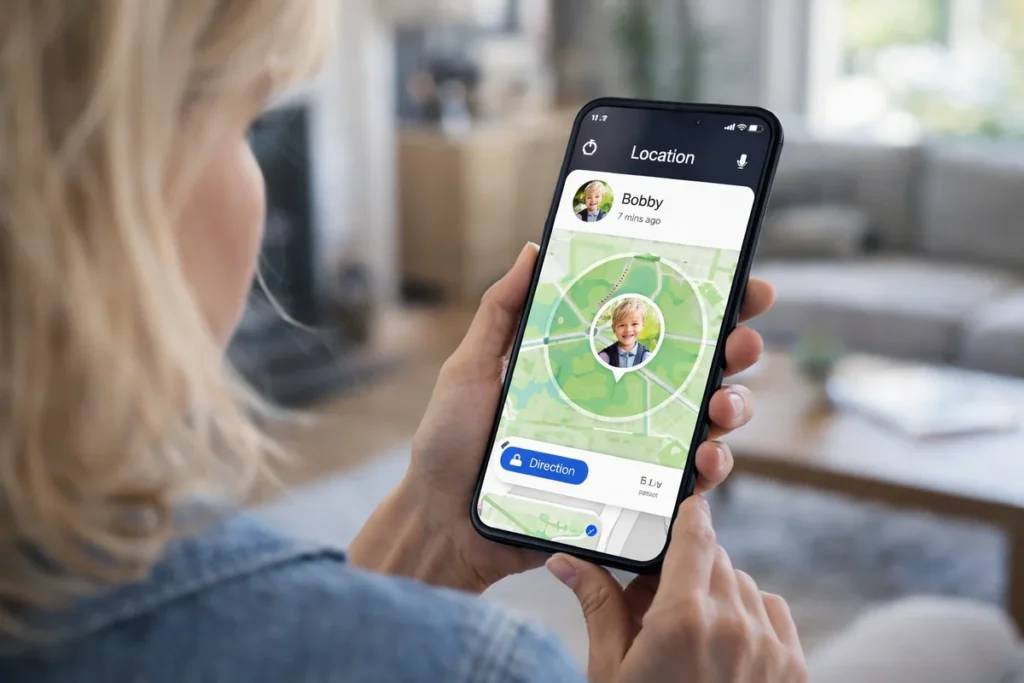
- визначати місцезнаходження телефону дитини
- дозволяти або забороняти покупки в додатках
Батьківський контроль на Android: як увімкнути та налаштувати
Коли ми говоримо про те, як встановити батьківський контроль на телефон Андроїд, то в першу чергу ми говоримо про безпеку дітей. Адже, прослідкувати скільки часу дитина проводить в телефоні – цілком реально, а от побачити, який саме контент вона переглядає – завдання не з простих. Небезпека для дітей, може ховатись в звичайних іграх чи інших додатках, тому, налаштувати батьківський контроль – перше, що необхідно зробити після покупки телефону для своєї дитини.
Як увімкнути батьківський контроль на андроїд
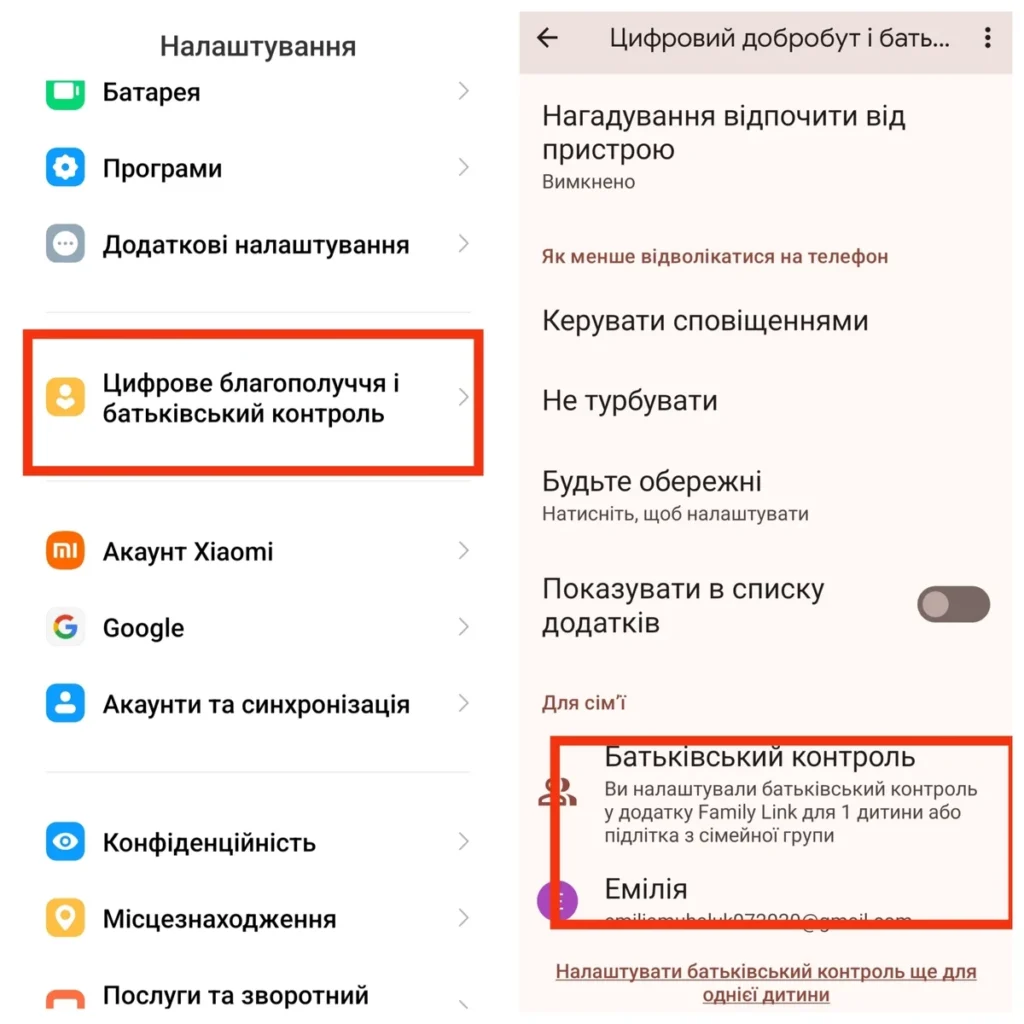
Якщо ви обрали для своєї дитини саме Android, то у нас для вас є хороша новина – на смартфонах Андроїд вже є функції, які дозволяють без використання додаткових програм налаштувати батьківський контроль.
Покрокова інструкція: батьківський контроль на андроїд
- Відкриваємо меню Налаштування.
- Шукаємо розділ Цифрове благополуччя та батьківський контроль.
- Обираємо функцію Батьківський контроль.
- Підключаємо свій обліковий запис та обліковий запис дитини.
- Встановлюємо необхідні обмеження.
Батьківський контроль на iPhone: як встановити та налаштувати
iPhone у руці вашого підлітка – не просто трендова “іграшка”, а справжня приманка для цифрових шахраїв чи навіть грабіжників. Саме тому встановлювати батьківський контроль на айфон, потрібно не просто для галочки, а для дійсно безпечного використання пристрою, та власної впевненості: “якщо раптом щось, я знаю де моя дитина”.
Розбираємось як налаштувати батьківський контроль на айфоні
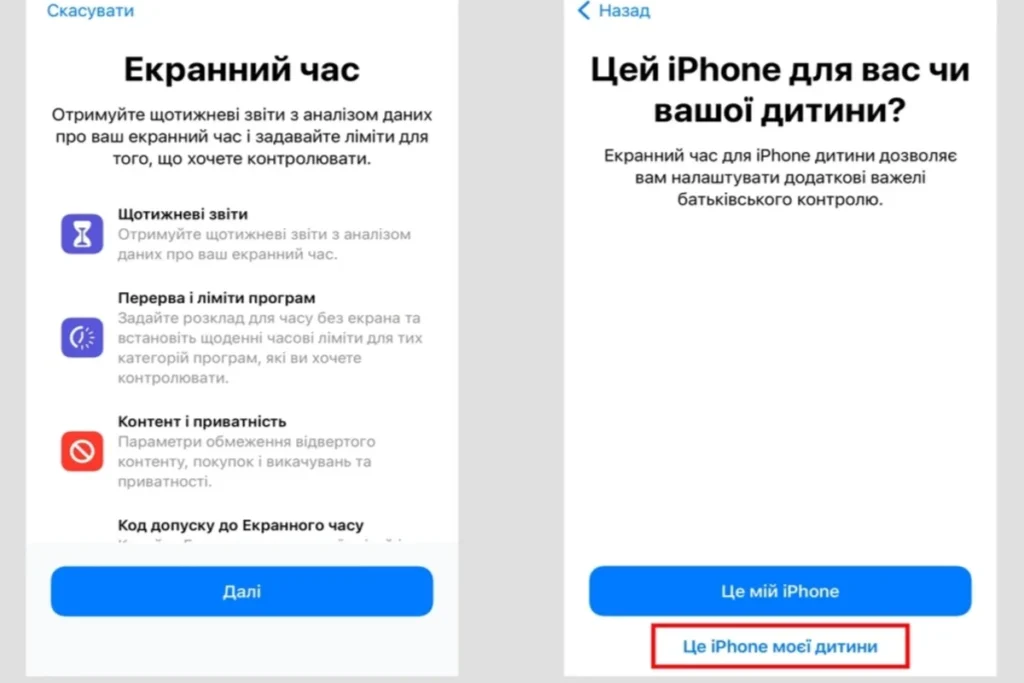
Якщо ви шукаєте функції, як встановити батьківський контроль на айфон, то хочемо звернути вашу увагу на те, що всі налаштування будуть у розділі “Налаштування” –“Екранний час”.
- Відкриваємо Налаштування та шукаємо розділ Екранний час
- Обираємо “Налаштувати пристрій для дитини”
- Встановлюємо секретний код, який дозволятиме вам змінювати налаштування
- У розділі “Контент та конфіденційність” обираємо потрібні налаштування
Тож, для того, щоб встановити батьківський контроль на iPhone не потрібно використовувати свій пристрій, достатньо лише телефону дитини.
Найкращі програми для батьківського контролю на телефоні
На деяких пристроях є базова програма батьківський контроль, але її можливостей може бути недостатньо. На щастя, створено безліч альтернативних додатків, тому кожен може, без проблем скачати батьківський контроль безкоштовно, в залежності від власних потреб та інших характеристик.
Топ 5 безкоштовних додатків батьківський контроль
| Додаток батьківський контроль | Переваги |
| Kids360: Батьківський контроль | контроль часу користування телефоном, блокування додатків, відстеження активності дитини, GPS-визначення місцезнаходження |
| Findmykids Дитина під наглядом | відстеження місцезнаходження дитини, історія переміщень, сповіщення про безпечні зони, гучний сигнал на телефон, контроль пересування дитини |
| Батьківський контроль GPS | безкоштовний базовий контроль телефону дитини, обмеження часу використання смартфона, контроль встановлення додатків, перегляд активності та статистики використання телефону, віддалене блокування пристрою |
Будь-який контент небажаного змісту, може викликати в свідомості підлітка чи дитини справжню бурю емоцій, починаючи від страху, закінчуючи психологічними проблемами, тому гаджет дитини – ваша відповідальність і батьківський контроль додаток, який ви встановите своїй дитині на телефон, стане хоча б мінімальним гарантом її цифрової безпеки.
Батьківський контроль на комп’ютері, ноутбуці та планшеті
З телефонами розібрались, а як же комп’ютери та планшети? Комп’ютери та планшети, потрібні дітям, як і інше навчальне обладнання, тому, якщо вас цікавить, як встановити батьківський контроль на планшеті чи, як налаштувати батьківський контроль на компютері, то і в цих питаннях ми вам допоможемо. Для того, щоб зрозуміти, як встановити батьківський контроль на пк та як встановити батьківський контроль на ноутбук, в першу чергу звертаємо увагу на операційну систему пристрою. Багато операційних систем мають вбудовані базові інструменти для контролю, завдяки яким можна зробити потрібні налаштування.
Налаштовуємо батьківський контроль у Windows
Щоб увімкнути батьківський контроль на Windows:
- Заходимо в свій обліковий запис Microsoft.
- Створюємо обліковий запис для дитини завдяки налаштуванням “Сім’я”.
- Додаємо обліковий запис дитини до сімейної групи.
Після того, як електронна пошта дитини буде підтверджена, тобто запрошення на приєднання до сімейної групи буде прийнято, необхідно скористатись меню “Керування налаштуваннями сім’ї” та встановити бажані параметри: обмеження екранного часу, контроль контенту та використання застосунків.
Батьківський контроль на комп’ютерах чи планшетах через Google
Якщо ваша дитина користується комп’ютером або планшетом із сервісами Google, то хочемо звернути вашу увагу, що Google пропонує різні програмні засоби задля безпеки дітей в Інтернеті. Один з таких засобів – Google Family Link. Для його використання необхідно:
- Зайти в браузер на комп’ютері або планшеті
- Увійти в Google-акаунт батьків
- Перейти до налаштувань сімейної групи Google
- Додати акаунт дитини до сімейної групи
- Підключити пристрій дитини до батьківського контролю
- Керувати налаштуваннями через Family Link та встановлювати обмеження: контролювати чи заблокувати доступ до певних сайтів, поставити обмеження щодо використання пристрою, контролювати додатки та переглядати активність дитини в телефоні
Батьківський контроль на пристроях Apple
На комп’ютерах і планшетах від Apple батьківський контроль налаштовується через функцію Екранний час у системах macOS та iPadOS. За допомогою цієї функції можна:
- встановити обмеження часу використання пристрою
- блокувати небажані програми
- обмежувати доступ до сайтів
- встановлювати вікові обмеження для контенту
Алгоритм налаштувань: Налаштування – Екранний час – Контент і конфіденційність
Як налаштувати батьківський контроль на You Tube
Сучасні діти на силу переносять нудьгу, тому You Tube для них – справжнє спасіння, необмежений світ відео контенту, який містить безліч корисної інформації та розваг. Але, є одне але, навіть не одне, а тисячі відео, які навряд чи хочеться, щоб бачили діти. Тому, питання як встановити батьківський контроль на ютуб, потрібно вирішити ще до того моменту, як ваша дитина прийде до вас і скаже: “У майбутньому більше не хочу бути лікаркою, хочу працювати в ескорті, бо тьотя в відео сказала, що так, можна заробити дуже багато грошей”. Що тільки не роблять для хайпу на відео в Ютуб, тож давайте берегти дітей від шокуючого та небажаного контенту.
Вмикаємо батьківський контроль на Youtube
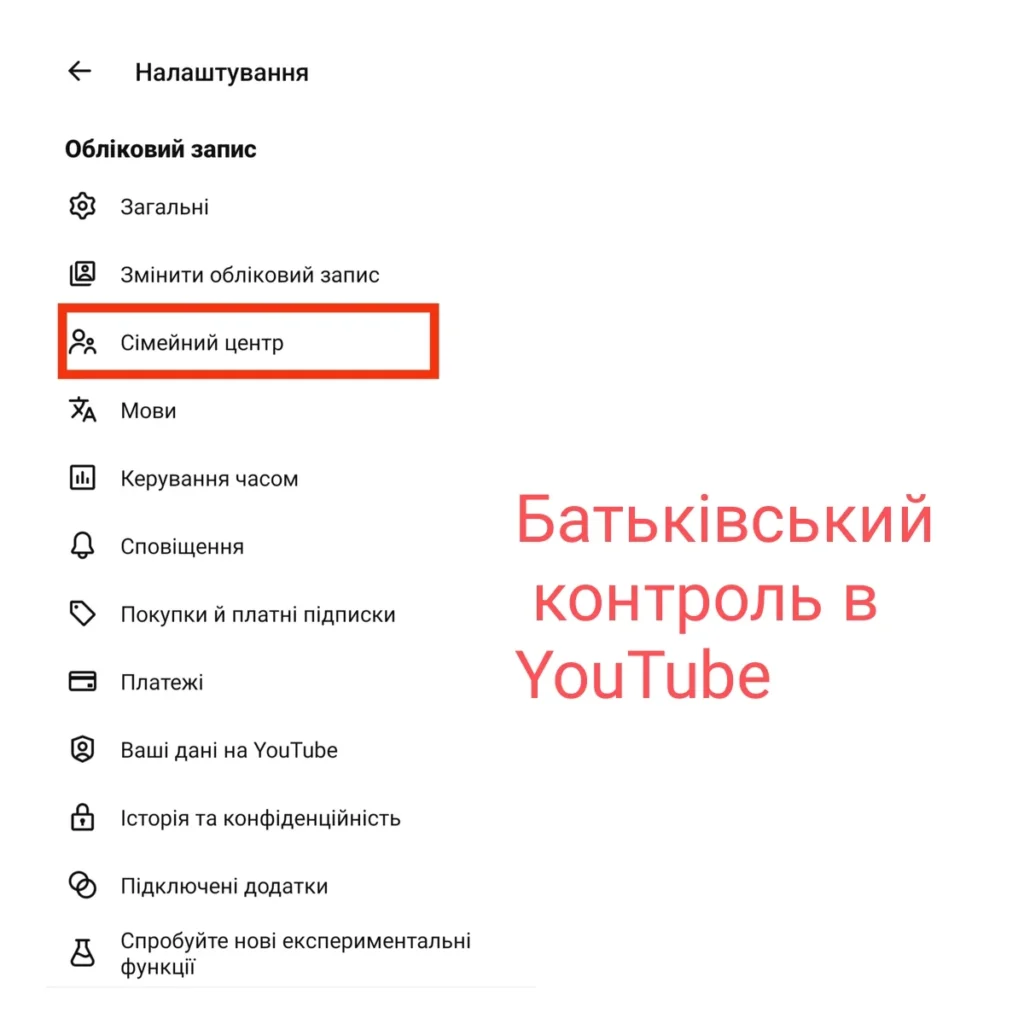
Для того, щоб налаштувати батьківський контроль YouTube, необхідно відкрити ютуб у себе на телефоні, зайти в налаштування, знайти меню “Сімейний центр” і через налаштування сімейної групи встановити потрібні обмеження. Крім того, безпосередньо в телефоні дитини, можна ввійти в Ютуб і увімкнути налаштування “Обмежений режим” чи “Безпечний режим”, завдяки яким, будуть приховані відео з небажаним вмістом.
Дитячий режим YouTube – цифрова турбота про дитину
Для дітей молодшого віку, найкраще рішення, яке тільки можливо – YouTube kids. Цей сервіс створений окремо для дитячої аудиторії, тому ви стовідсотково можете бути впевнені в тому, що дитина не натрапить на відео з сумнівним вмістом. Крім того, скориставшись цим варіантом, батьки також можуть самостійно схвалювати відео або канали, які дозволено дивитися. Для того, щоб встановити YouTube kids – відкрийте Ютуб і знайдіть його позначення в боковій панелі налаштувань. Натиснувши на “YouTube kids” ви автоматично будете переадресовані на магазин додатків, де можна його скачати, або ж можна скористатись нижче представленим способом.
Як увімкнути YouTube Kids на телефоні або планшеті
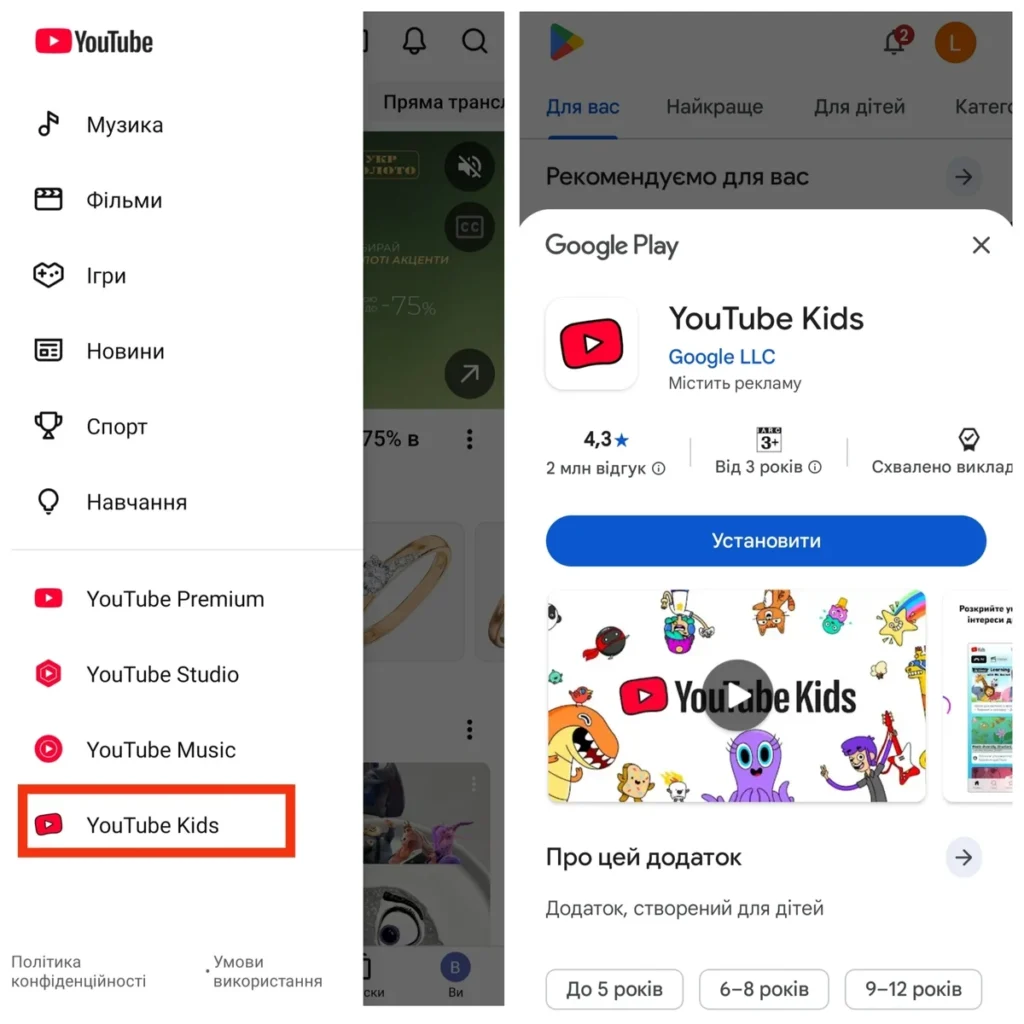
Відкрийте магазин додатків: Play Market на Android, App Store на iOS
- У пошуку введіть YouTube Kids
- Завантажте та встановіть додаток
- Відкрийте програму після встановлення
- Увійдіть у свій Google-акаунт (як батько або мати)
- Створіть профіль дитини: введіть ім’я, оберіть вік дитини
- Налаштуйте дозволений контент
Як вимкнути або зняти батьківський контроль на телефоні
Коли ваша дитина підросла, ви змінили їй телефон чи хочете його продати, то виникає питання, як вимкнути батьківський контроль.
Як відключити батьківський контроль на Android
На телефонах із Android контроль часто встановлюють через Google Family Link.
Щоб його відключити:
- Відкрийте Google Family Link на телефоні батьків
- Оберіть профіль дитини
- Перейдіть у Налаштування керування обліковим записом
- Натисніть Видалити нагляд (Remove supervision)
Після цього батьківський контроль буде вимкнений.
Як зняти батьківський контроль на iPhone
На пристроях від Apple контроль працює через функцію Екранний час у iOS.
Щоб його вимкнути:
- Відкрийте Налаштування
- Перейдіть у Екранний час
- Натисніть Вимкнути екранний час
- Введіть пароль
Після цього всі обмеження буде знято.
Як видалити або скинути батьківський контроль
Іноді потрібно знати і як видалити батьківський контроль, або як прибрати батьківський контроль, але назавжди. Для того, щоб безслідно зняти батьківський контроль, потрібно видалити аккаунт дитини з своєї сімейної групи, попередньо вимкнувши всі обмеження. Якщо ж для встановлення батьківського контролю ви використовували не Google Family Link, а безпосередньо пристрій дитини, то необхідно через налаштування “Екранного часу” відновити базові налаштування, прибравши обмеження (у цьому випадку використовується код, який використовувався для встановлення батьківського контролю).
Часті питання про батьківський контроль
Чи можна вимкнути батьківський контроль без пароля?
Як вимкнути батьківський контроль на телефоні дитини, якщо забули код батьківського контролю?
1. Скинути пароль через акаунт (Google або Apple).
2. Відновити доступ через електронну пошту або підтвердження акаунта.
3. У крайньому випадку – скинути телефон до заводських налаштувань.